个人网络管家

把日常网络连接交给更清晰的安全中心

快连 VPN 面向手机、平板和电脑等日常设备,帮助用户在公共网络、移动办公和家庭环境中建立更稳妥的 VPN 安全连接,并通过智能线路、隐私守护和网络诊断管理连接体验。

立即下载
VPN 安全连接智能线路选择多设备同步
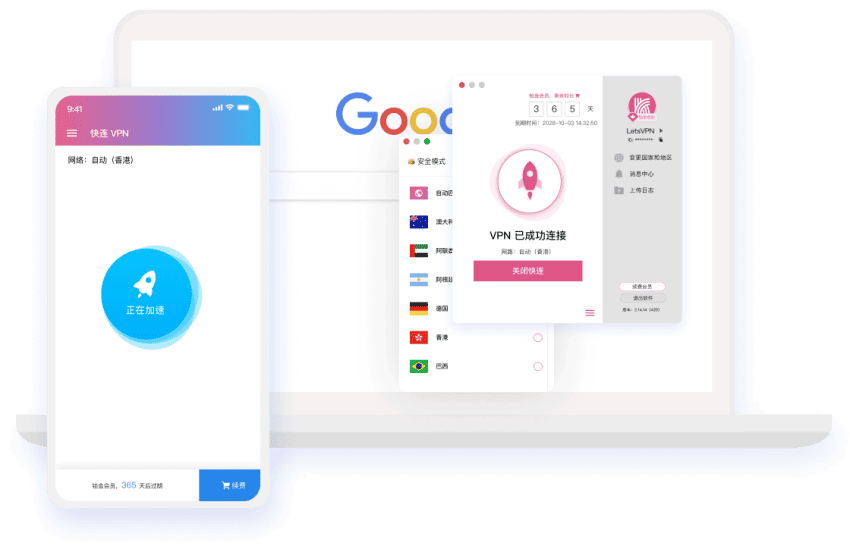
快连 VPN 个人网络管家界面
安全上网隐私守护公共网络防护连接诊断
当前建议:确认网络来源,选择合适线路后开启连接
日常使用场景

从具体网络环境开始管理连接

快连 VPN 将常见场景整理成清晰入口,让用户在需要时快速找到对应说明。

公共网络

公共网络连接

外出连接咖啡店、酒店或机场网络时,先确认网络来源,再开启安全连接,减少账号和个人信息暴露风险。

查看防护建议
多设备

多设备日常使用

手机、平板和电脑可以按照各自系统环境完成安装与授权,保持更一致的连接管理体验。

了解多设备同步
排查

连接异常排查

遇到连接失败、速度波动或线路切换异常时,可先检查本地网络、系统权限和线路状态。

进入网络诊断
功能中心

Bento 式安全服务入口

围绕连接、隐私、设备和账号四条主线,帮助用户按场景找到合适功能。

智能线路

按环境选择线路

结合本地网络、距离和设备状态,选择更合适的连接方式。

查看线路说明
公共 Wi-Fi 防护

外出连接更谨慎

提醒用户在不熟悉网络中保护账号密码,避免输入过多敏感信息。

查看建议
多设备同步

多端连接管理

适合手机、平板、电脑等常见设备的日常连接场景。

查看设备场景
网络诊断

排查连接波动

通过步骤化检查处理线路异常、权限设置和网络波动。

开始排查
账号安全

保护账户入口

从强密码、设备管理和来源确认入手,减少账号风险。

查看建议
帮助中心

安装与常见问题

整理下载、安装、连接失败和基础设置说明。

进入帮助
安全上网

在公共网络环境中建立更稳妥的连接

快连 VPN 通过 VPN 安全连接帮助用户提升连接过程中的安全性。连接前可根据网络环境选择合适线路和模式,同时保持对账号、权限和访问来源的关注。

  • 适合外出、移动办公和临时网络环境
  • 建议确认网络来源后再输入账号信息
  • 遵守所在地法律法规,合理使用网络服务
了解 VPN 安全连接
安全上网连接界面
智能线路选择场景
智能线路

根据网络环境选择更合适的连接方式

智能线路用于辅助用户在不同网络状态下完成选择。实际体验会受到本地网络质量、节点距离、设备运行状态和系统权限影响,建议在波动时尝试切换线路并观察连接表现。

  • 线路选择更清晰,减少反复尝试
  • 适合网络质量变化明显的场景
  • 提供线路切换建议与连接边界说明
查看切换建议
公共 Wi-Fi 防护

在开放网络中保持必要谨慎

公共 Wi-Fi 使用方便,但网络来源、接入设备和账号输入环境需要关注。快连 VPN 可用于提升连接过程中的安全性,同时建议用户避免在不可信网络中输入敏感信息。

连接确认

连接前核对网络名称,避免误连相似名称网络。

账号保护

登录重要账户前先检查连接状态和页面来源。

信息谨慎

在临时网络中减少输入身份证件、支付信息等内容。

查看公共网络建议
公共 Wi-Fi 安全提醒
隐私守护

把数据边界说明放在更醒目的位置

隐私守护关注信息收集范围、使用目的和个人敏感信息保护。快连 VPN 以克制方式说明服务边界,帮助用户理解哪些信息需要谨慎处理。

隐私说明

用清晰文字解释必要信息的使用范围,避免让用户在不清楚的情况下完成设置。

查看隐私策略

数据边界

减少不必要的数据暴露,提醒用户对敏感信息保持谨慎。

了解守护方式
隐私守护界面

服务规则

合理使用网络服务,理解连接能力与实际网络环境之间的关系。

多设备同步

手机、平板、电脑都能找到对应使用路径

多设备场景强调一致的连接管理体验。不同设备需要根据系统环境完成安装、授权和基础设置,使用前建议确认系统权限与网络状态。

  • 适合移动出行和桌面办公之间切换
  • 设备授权、系统权限和连接状态清晰可查
  • 帮助用户形成更稳定的日常连接习惯
查看手机端指南
多设备同步展示
网络诊断

遇到连接问题时,先做基础排查

网络诊断用于连接失败、速度波动、线路切换异常等场景。建议从本地网络、线路状态、系统权限和设备运行状态逐项检查。

线路诊断

检查本地网络

先确认 Wi-Fi 或移动网络可正常访问常规服务。

连接帮助

切换智能线路

当线路波动时,可尝试切换到更适合当前环境的线路。

智能线路

确认系统权限

检查 VPN 配置、通知和网络相关权限是否已正确开启。

排查建议
账号安全

从密码、设备和来源确认开始

账号安全并不只依赖连接工具,用户也需要养成强密码、定期检查设备、确认客户端来源和谨慎授权的习惯。

新手使用路径

六步完成基础连接准备

2

打开 App 完成设置

根据系统提示完成基础授权。

安装说明
3

选择智能线路

结合网络环境选择线路。

线路说明
4

开启 VPN 安全连接

确认连接状态后再使用公共网络。

安全连接
5

按环境切换线路

网络变化时可尝试切换。

切换建议
6

使用网络诊断

遇到异常按步骤排查。

网络诊断
连接安全提醒

把常见风险拆成可执行建议

安装包来源

不明来源客户端可能带来额外风险。

建议:确认下载来源

账户密码泄露

重复密码会扩大账号风险。

建议:使用强密码

线路切换失败

网络波动会影响连接状态。

建议:逐项排查
FAQ 摘要

常见问题快速查看

VPN 是什么?

VPN 是一种用于建立安全连接的网络技术,可帮助用户在不同网络环境中更谨慎地管理连接。

智能线路有什么作用?

智能线路用于辅助选择更适合当前网络环境的连接方式,实际体验受多种因素影响。

公共 Wi-Fi 环境需要注意什么?

建议确认网络来源,避免在不可信网络中输入敏感信息。

连接失败时怎么办?

先检查本地网络、系统权限和线路状态,再参考网络诊断步骤。

开始管理你的日常网络连接

下载客户端,按设备环境完成基础设置,选择合适线路后开启 VPN 安全连接。

立即下载